

Proforma
Sipariş öncesinde ürünlerinizi, bilgilerinizi ve alım tutarınızı inceleyin.
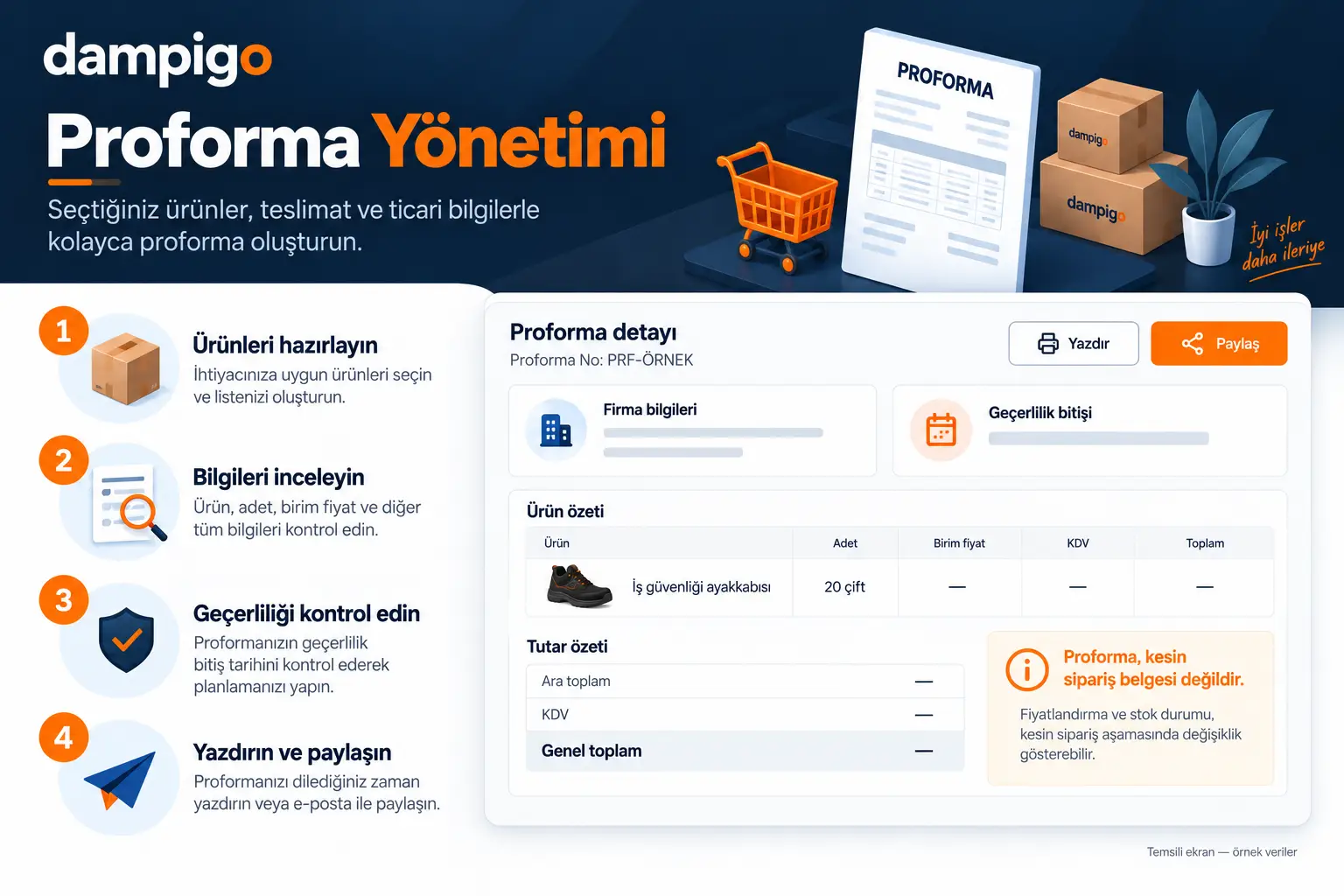
İhtiyacınız olan anlatımı açın
Her başlığın içinde kısa uygulama anlatımı ve o konuya özel SSS bulunur.
Proforma nedir?Siparişten önce alım planınızı inceleyin.
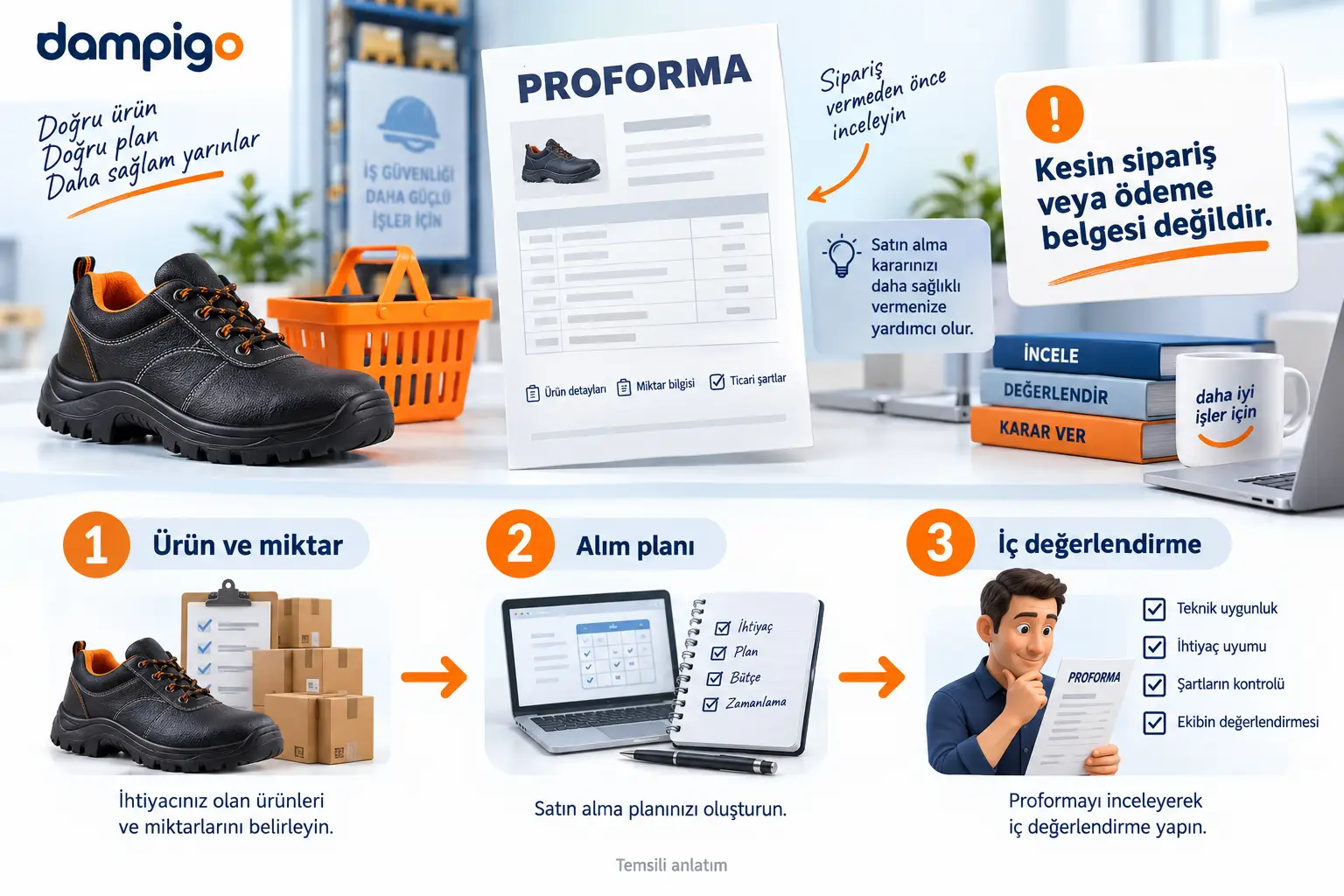
Ne yapacaksınız?
- Proformayı, seçtiğiniz ürün ve miktarları bir arada görmek için kullanın.
- Ürünleri, tutarları ve belgedeki koşulları inceleyerek alım planınızı değerlendirin.
- Gerekiyorsa güncel belgeyi firma içi değerlendirme veya onay için paylaşın.
Neyi kontrol edeceksiniz?
Proforma numarası ve içeriği değerlendirdiğiniz alım planına ait mi? Belgeyi kesin sipariş veya ödeme makbuzuyla karıştırmayın.
Sonuç ne olacak?
Sipariş öncesinde değerlendirebileceğiniz bir alım belgesi elde edersiniz. Sipariş oluşturma ve ödeme daha sonraki aşamalardır.
Bu konuda sık sorulan sorular
Proforma kesin sipariş midir?
Hayır. Sipariş kaydı ve ödeme ayrı aşamalardır. Proformayı incelemek veya paylaşmak tek başına sipariş oluşturmaz.
Proforma, fatura veya ödeme makbuzu olarak kullanılır mı?
Proforma alım öncesi bilgilendirme belgesidir. Gerçek satış faturası ya da ödeme yapıldığını gösteren belge yerine kullanılmaz.
Proforma oluşturunSepetteki seçimlerinizi belgeye taşıyın.
Her adımı açın: görselin altında yapılacak işlem, kontrol noktaları, sonuç ve sık sorulan sorular bulunur.
01 Ürünleri ve seçeneklerini belirleyinÖnce doğru ürün, sonra beden / renk ve adet.
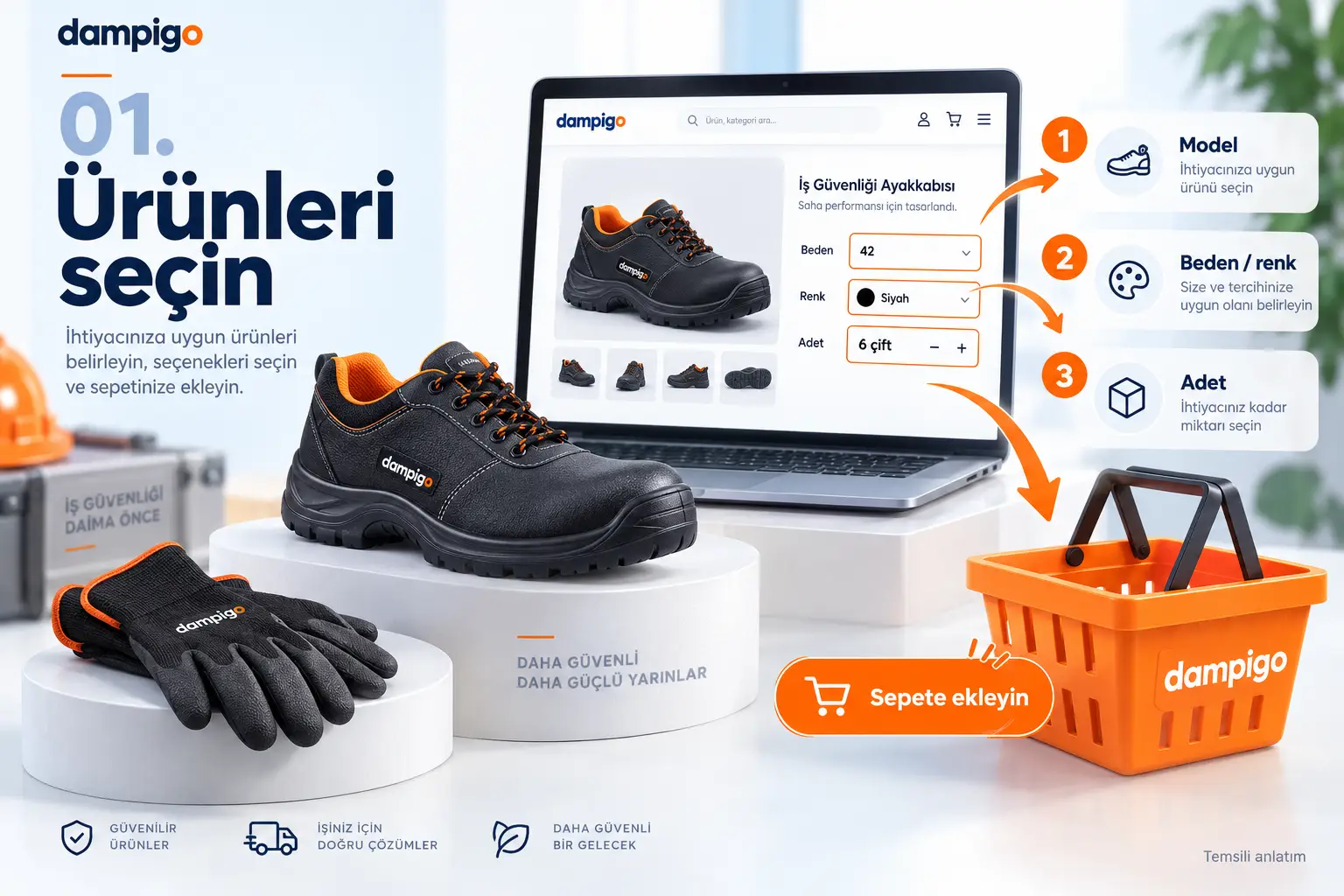
Ne yapacaksınız?
- İhtiyacınıza uygun ürünün sayfasını açın; model adını kontrol edin.
- Üründe sunulan beden / numara ve renk seçeneklerini seçin.
- Bu seçenek için gereken adedi yazın ve Sepete Ekle düğmesini kullanın.
- Farklı beden veya renk gerekiyorsa o seçeneği ve miktarını ayrıca sepete ekleyin.
Neyi kontrol edeceksiniz?
Model, beden / renk ve adet ihtiyacınızla aynı mı? Örnekteki 42 numara ve 6 çift yerine kendi ihtiyacınızı seçin.
Sonuç ne olacak?
Seçtiğiniz ürün ve seçenekler sepete eklenir. Sonraki adımda sepet satırlarını karşılaştıracaksınız.
Bu adımda sık sorulan sorular
Aynı üründen farklı bedenleri ekleyebilir miyim?
Evet. Ürünün sunduğu seçenekler arasından her bedeni ve miktarını ayrı seçerek sepete ekleyin. Beden dağılımı ekranı sunuluyorsa dağılım toplamını da kontrol edin.
Bedenimi bilmiyorsam ne yapmalıyım?
Ürünün kendi beden tablosunu ve ölçüm tarifini inceleyin. Farklı modellerde aynı bedenin uygun olduğunu varsaymayın.
02 Sepetinizi kontrol edinModel, seçenek ve toplam miktar eşleşsin.
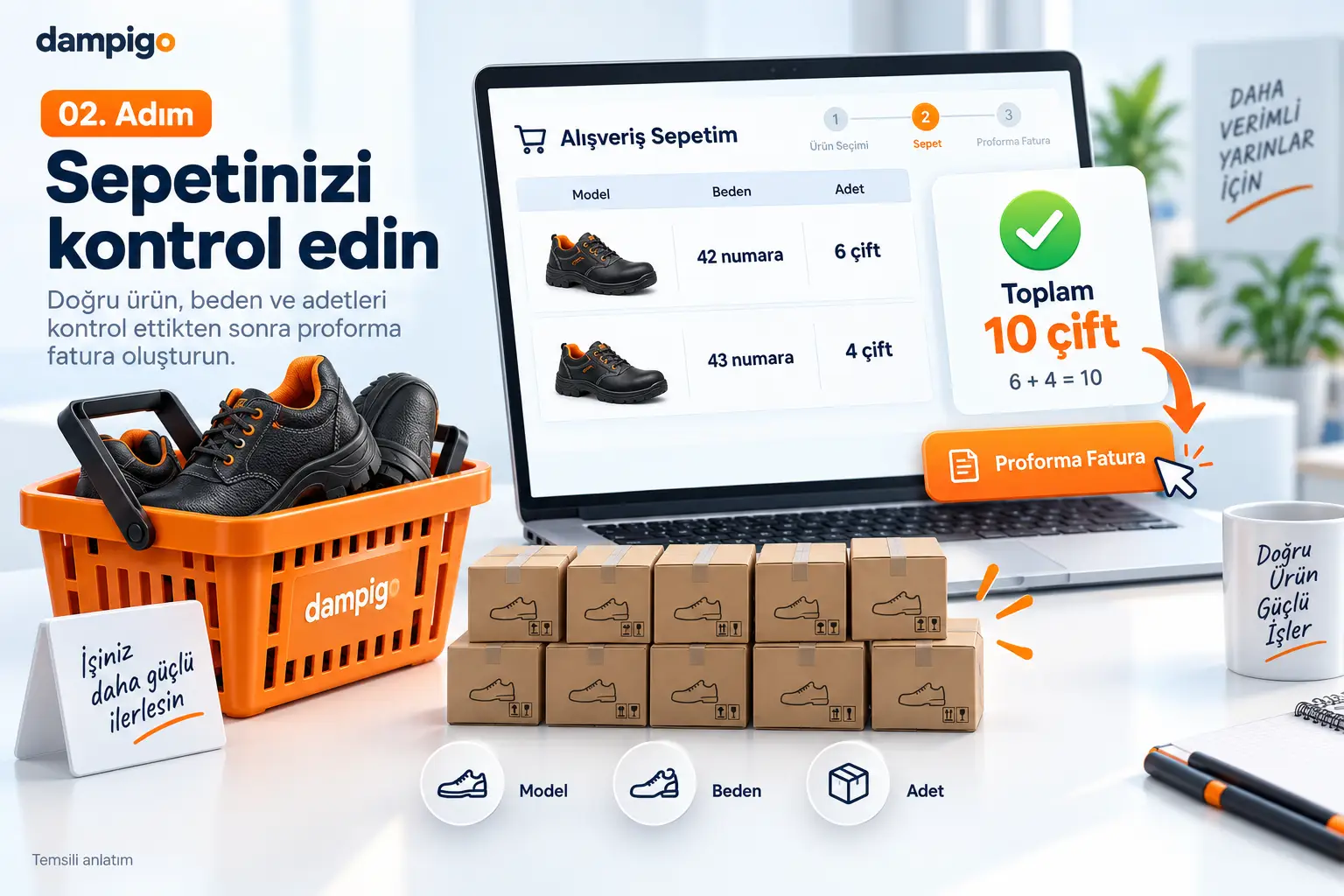
Ne yapacaksınız?
- Sepetim ekranını açın ve ürün satırlarını tek tek inceleyin.
- Her satırda model, beden / numara, renk ve miktarın doğru olduğunu kontrol edin.
- Adetleri toplayın; varsa teslimat seçiminizi ve güncel tutar özetini inceleyin.
- Bilgiler doğruysa Proforma Fatura bağlantısını açın.
Neyi kontrol edeceksiniz?
Görselde 42 numara 6 çift + 43 numara 4 çift = toplam 10 çift. Kendi listenizin toplamı da sepetinizle eşleşmeli.
Sonuç ne olacak?
Proforma önizleme ekranına geçersiniz. Belgeyi oluşturmadan önce firma ve tutar bilgilerini inceleyebilirsiniz.
Bu adımda sık sorulan sorular
Proforma bağlantısını nerede bulurum?
Sepetim ekranındaki Proforma Fatura bağlantısından başlayın. Mevcut belgeler için Hesabım alanındaki Proforma bölümünü kullanın.
Miktarı değiştirince neyi tekrar kontrol etmeliyim?
Sepetin güncel satır miktarlarını, toplam adedi ve tutarı yeniden kontrol edin. Uygulanan indirimler ve gönderim tutarı değişebilir.
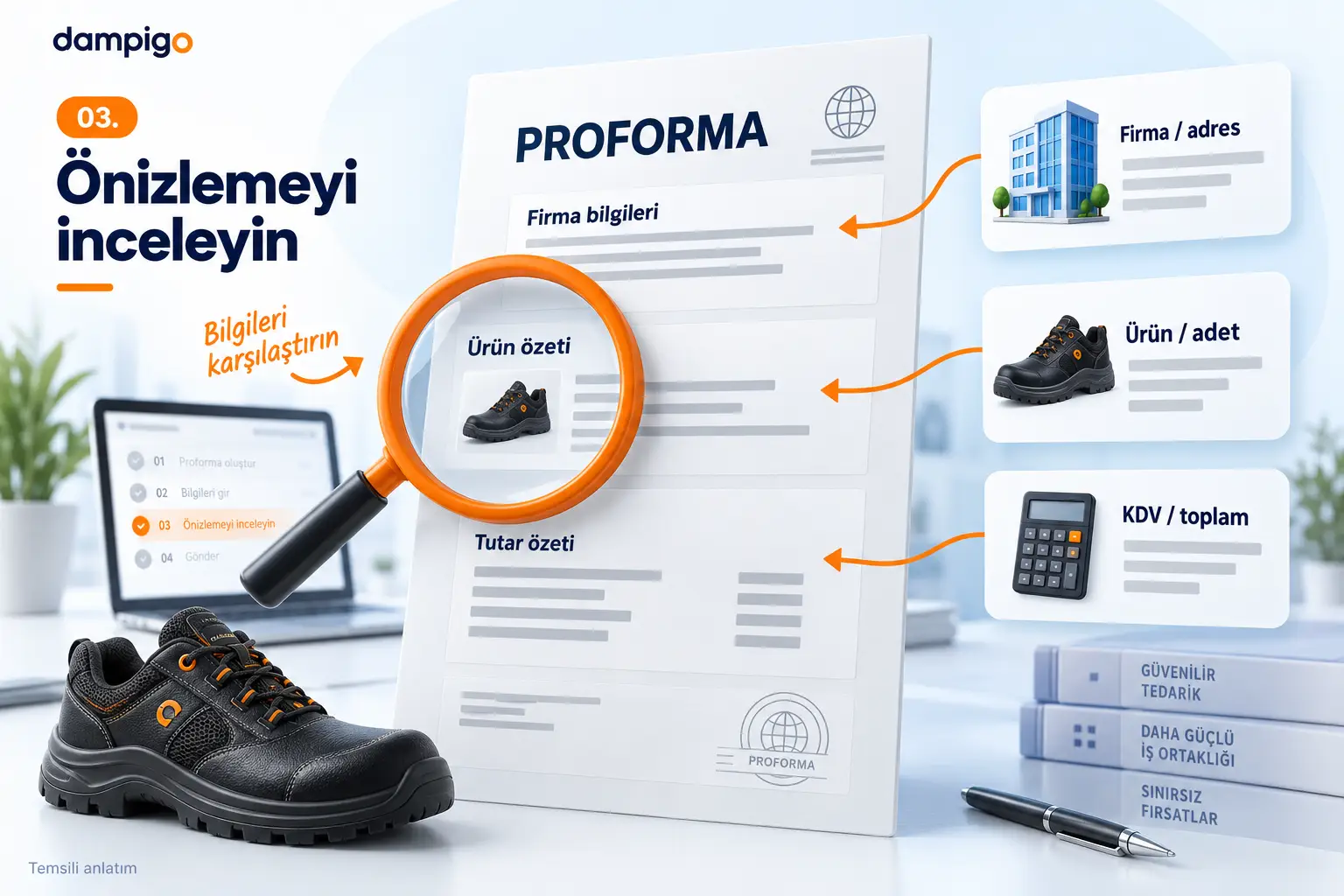
03 Belge önizlemesini inceleyinFirma bilgileri ile ürün ve tutar özetini karşılaştırın.
Ne yapacaksınız?
- Firma, yetkili kişi ve fatura adresini okuyup doğru bilgilerle karşılaştırın.
- Ürün özetindeki modelleri ve toplam adetleri sepetinizle karşılaştırın.
- Ara toplamı, varsa indirimleri, gönderim bedelini, KDV ve genel toplamı inceleyin.
- Eksik veya yanlış bilgi varsa önce düzeltin; yeniden açılan önizlemeyi tekrar kontrol edin.
Neyi kontrol edeceksiniz?
Doğru firma için doğru ürün ve adetler hazırlanmış mı? Beden / renk ayrıntıları model bazlı özette görünmüyorsa sepet satırlarını da kontrol edin.
Sonuç ne olacak?
Kontroller tamamlandığında Proforma Oluştur adımına geçmeye hazırsınız. Önizlemeyi açmak tek başına sipariş oluşturmaz.
Bu adımda sık sorulan sorular
Firma veya adres yanlışsa belgeyi oluşturmalı mıyım?
Önce ilgili hesap ve fatura bilgilerini düzeltin; ardından yeniden açılan önizlemede bilgileri kontrol edin. Eski belgenin otomatik güncellendiğini varsaymayın.
Önizlemeyi açmak sipariş vermek midir?
Hayır. Bu aşamada proforma bilgilerini incelersiniz; siparişe dönüşüm ve ödeme ayrı aşamalardır.
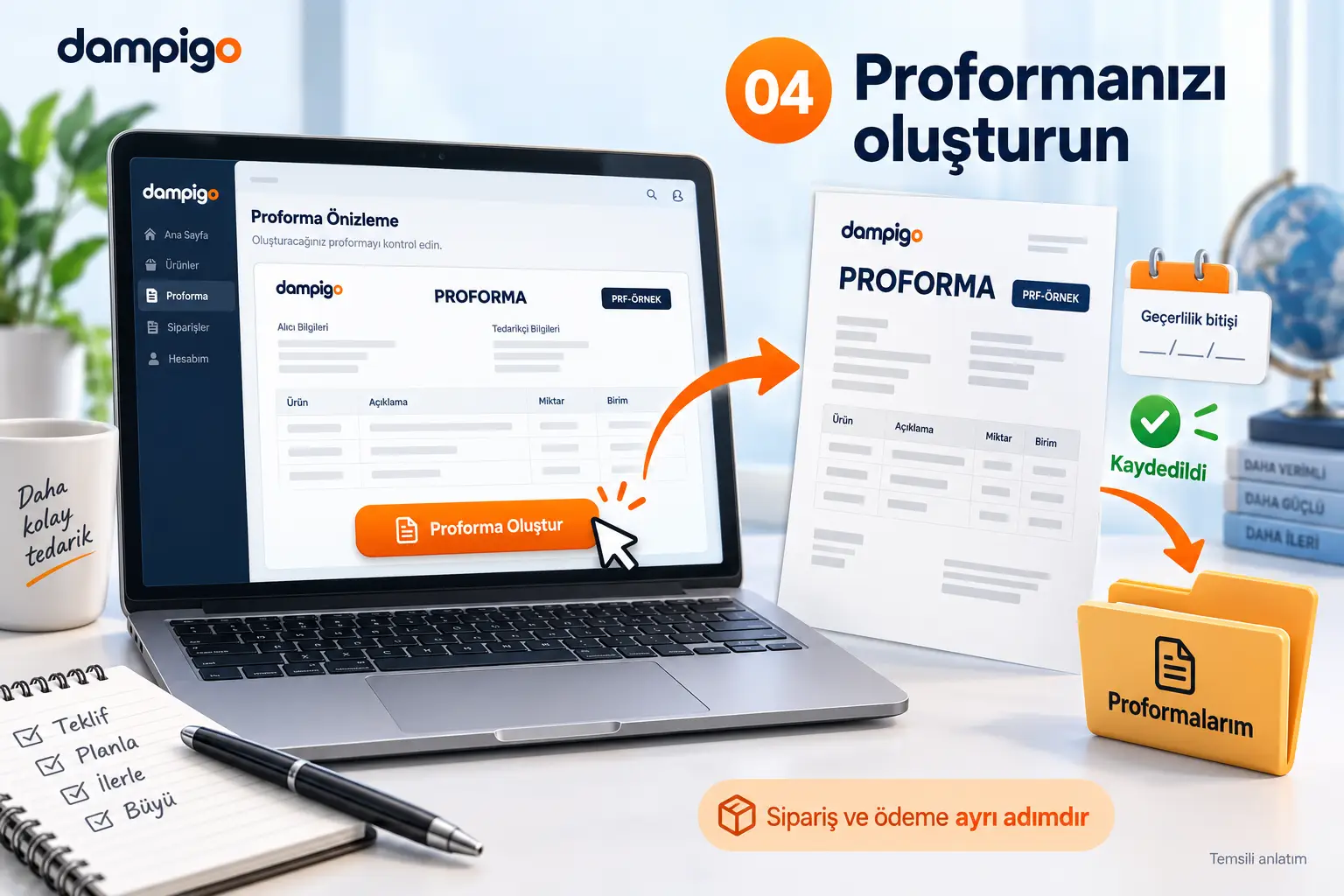
04 Proformanızı oluşturun ve kaydını kontrol edinProforma Oluştur → Belge numarası → Proforma listeniz.
Ne yapacaksınız?
- Önizlemedeki bilgiler doğruysa Proforma Oluştur düğmesine basın.
- Açılan belgedeki proforma numarasını ve oluşturma tarihini kontrol edin.
- Geçerlilik bitişini ve belge durumunu okuyun; son tarihe göre planlayın.
- Hesabım alanındaki Proforma bölümünden kaydınıza ulaşın; numarasıyla doğru belgeyi açın.
Neyi kontrol edeceksiniz?
Belge numarası görünüyor mu ve Proforma listenizde kayıt mevcut mu? Görseldeki PRF-ÖRNEK yerine kendi belgenizin numarasını esas alın.
Sonuç ne olacak?
Proformanız daha sonra inceleyebileceğiniz bir kayıt haline gelir. Siparişe dönüştürme ve ödeme sonraki, ayrı aşamalardır.
Bu adımda sık sorulan sorular
Belgeyi oluşturduktan sonra nereden bulurum?
Hesabım alanındaki Proforma bölümünde kayıtlı belgelerinizi açın. Doğru belgeyi proforma numarasından ve oluşturma tarihinden ayırt edin.
Düğmeden sonra beklenmedik bir ekran görürsem ne yapmalıyım?
Yeniden tıklamadan önce Proforma listenizde belge oluşup oluşmadığını kontrol edin. Sonuç belirsizse destek isteyin; aynı ihtiyacınız için tekrar tekrar belge oluşturmayın.
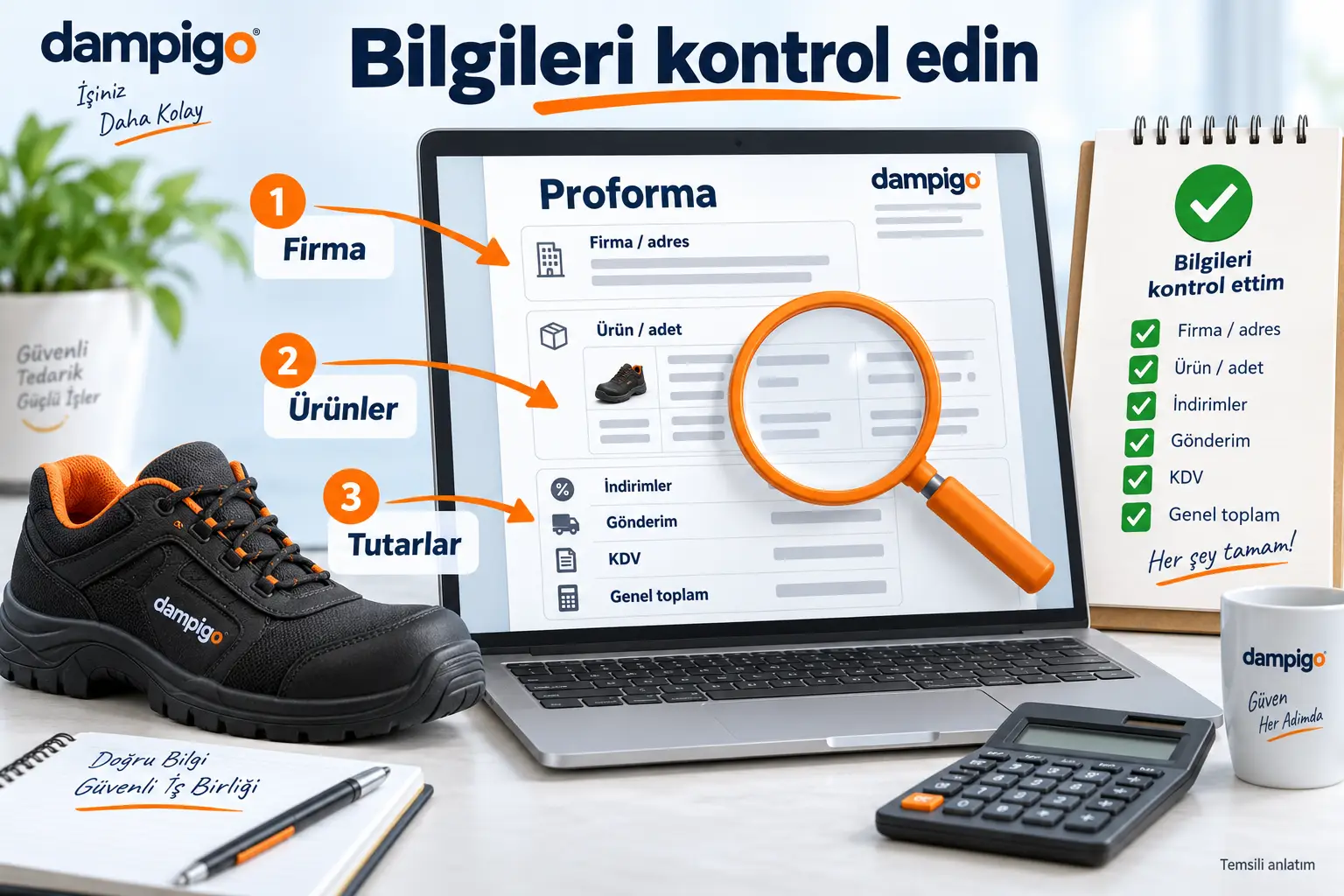
Bilgileri kontrol edinÜrün, firma ve tutarları birlikte inceleyin.
Ne yapacaksınız?
- Firma adı, yetkili ve fatura adresini doğru bilgilerinizle karşılaştırın.
- Ürün modellerini ve toplam adetleri kontrol edin; beden ve renk ayrıntıları için sepet seçimlerinizi de inceleyin.
- Ara toplamı, varsa barem ve kategori indirimlerini, gönderim bedelini ve KDV’yi okuyun.
- Genel toplamı ve belgenin koşullarını inceleyin; yanlış bilgi varsa ilerlemeden önce düzeltin.
Neyi kontrol edeceksiniz?
Doğru firma, doğru ürün ve doğru adet bir arada mı? Tutar özetindeki tüm kalemleri kendi belgeniz üzerinden kontrol edin.
Sonuç ne olacak?
Belgenin ihtiyacınıza uygun olup olmadığını anlarsınız. Hatalı bir ürün veya firma bilgisiyle sonraki aşamaya geçmezsiniz.
Bu konuda sık sorulan sorular
Toplam tutarı nerede görürüm?
Proforma detayındaki Tutar Özeti alanında ara toplam, indirimler, gönderim, KDV ve genel toplam gösterilir. Kendi belgenizdeki kalemleri esas alın.
Firma veya adres bilgisi yanlışsa ne yapmalıyım?
İlgili hesap ve fatura bilgilerini kontrol edip düzeltin. Eski belgenin otomatik değiştiğini varsaymayın; yeni belgeyi veya yeniden hazırlanan proformayı tekrar inceleyin.
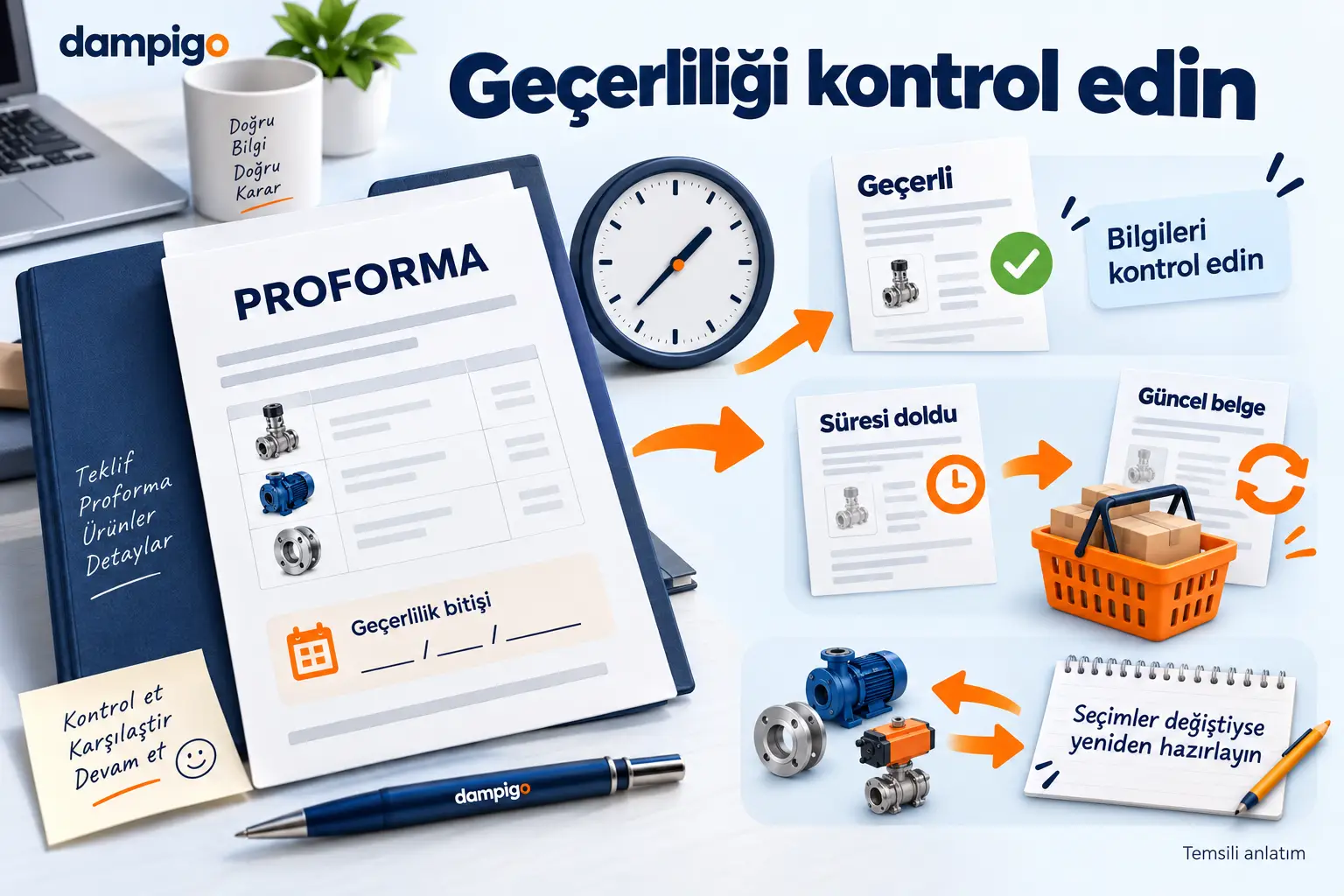
Geçerliliği ve değişiklikleri kontrol edinBelgenin bitiş tarihini esas alın.
Ne yapacaksınız?
- Belgenin oluşturma tarihini, geçerlilik bitişini ve durumunu okuyun.
- Belge geçerliyse ürünleri ve koşulları son kez kontrol edin.
- Süresi dolduysa güncel ürün, fiyat ve stok bilgilerini yeniden değerlendirin; yeni proforma hazırlayın veya destek isteyin.
- Ürün, beden, renk veya adet değiştiyse sepetinizi yeni ihtiyaca göre düzenleyip güncel belgeyi hazırlayın.
Neyi kontrol edeceksiniz?
Kullandığınız belge güncel ihtiyacınıza ait mi ve geçerlilik süresi devam ediyor mu? Paylaşılan eski belge yerine güncel proforma numarasını esas alın.
Sonuç ne olacak?
Geçerli ve ihtiyacınızla eşleşen belgeyle ilerlersiniz. Süresi dolan ya da seçimleri değişen belgeyi yeniden değerlendirirsiniz.
Bu konuda sık sorulan sorular
Geçerlilik süresi nerede görünür?
Proforma detayının üst kısmındaki geçerlilik süresi ve geçerlilik bitişi alanlarında görünür. Süreyi kendiniz hesaplamak yerine gösterilen bitiş tarihini esas alın.
Süre dolarsa fiyat ve stok aynı kalır mı?
Süre dolduğunda fiyat ve stok yeniden değerlendirilebilir. Güncel seçimlerle yeni proforma hazırlayın veya destek isteyin.
Ürün veya adet değişirse ne yapmalıyım?
Yeni ihtiyacınıza göre sepeti düzenleyin ve yeniden belge hazırlayın. Paylaştığınız eski belge yerine güncel proforma numarasıyla işlem yaptığınızdan emin olun.
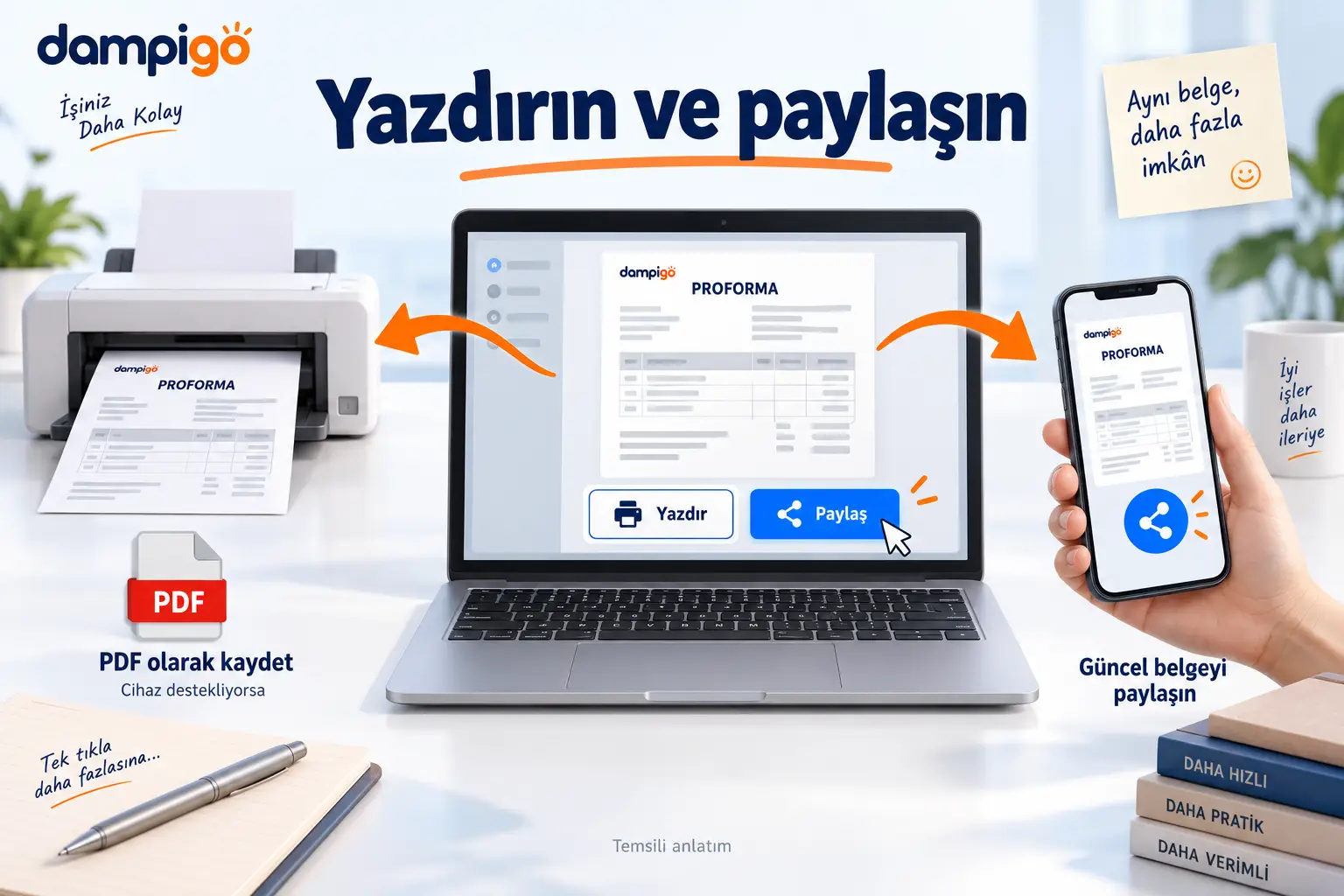
Yazdırın ve paylaşınBelgenizi inceleme ve iç onay için kullanın.
Ne yapacaksınız?
- Paylaşacağınız proformayı açın; numarasını, içeriğini ve geçerliliğini kontrol edin.
- Kâğıt çıktı için Yazdır düğmesini kullanın ve açılan yazdırma penceresini takip edin.
- Cihazınızda sunuluyorsa yazdırma penceresinden PDF olarak kaydet seçeneğini seçin.
- Paylaş düğmesinde sunulan seçenekleri kullanın; doğru belgeyi doğru kişiyle paylaştığınızı kontrol edin.
Neyi kontrol edeceksiniz?
Belge güncel mi? İçindeki firma ve fatura bilgileri paylaşmak istediğiniz belgeye mi ait? Alıcının doğru olduğundan emin olun.
Sonuç ne olacak?
Proformayı kâğıt çıktı, cihazınızın desteklediği PDF veya paylaşım seçeneğiyle değerlendirmeye sunabilirsiniz.
Bu konuda sık sorulan sorular
PDF olarak nasıl kaydedebilirim?
Yazdır düğmesinden açılan yazdırma penceresinde cihazınızın PDF olarak kaydet seçeneği varsa onu seçin. İşlem tarayıcı ve cihazınıza göre farklı görünebilir.
Paylaş düğmesi neden her cihazda farklı görünür?
Paylaşım, tarayıcınızın ve cihazınızın desteklediği seçeneklere bağlıdır. Açılan ekranı takip edin; gerekirse belgeyi yazdırma üzerinden kaydedin.
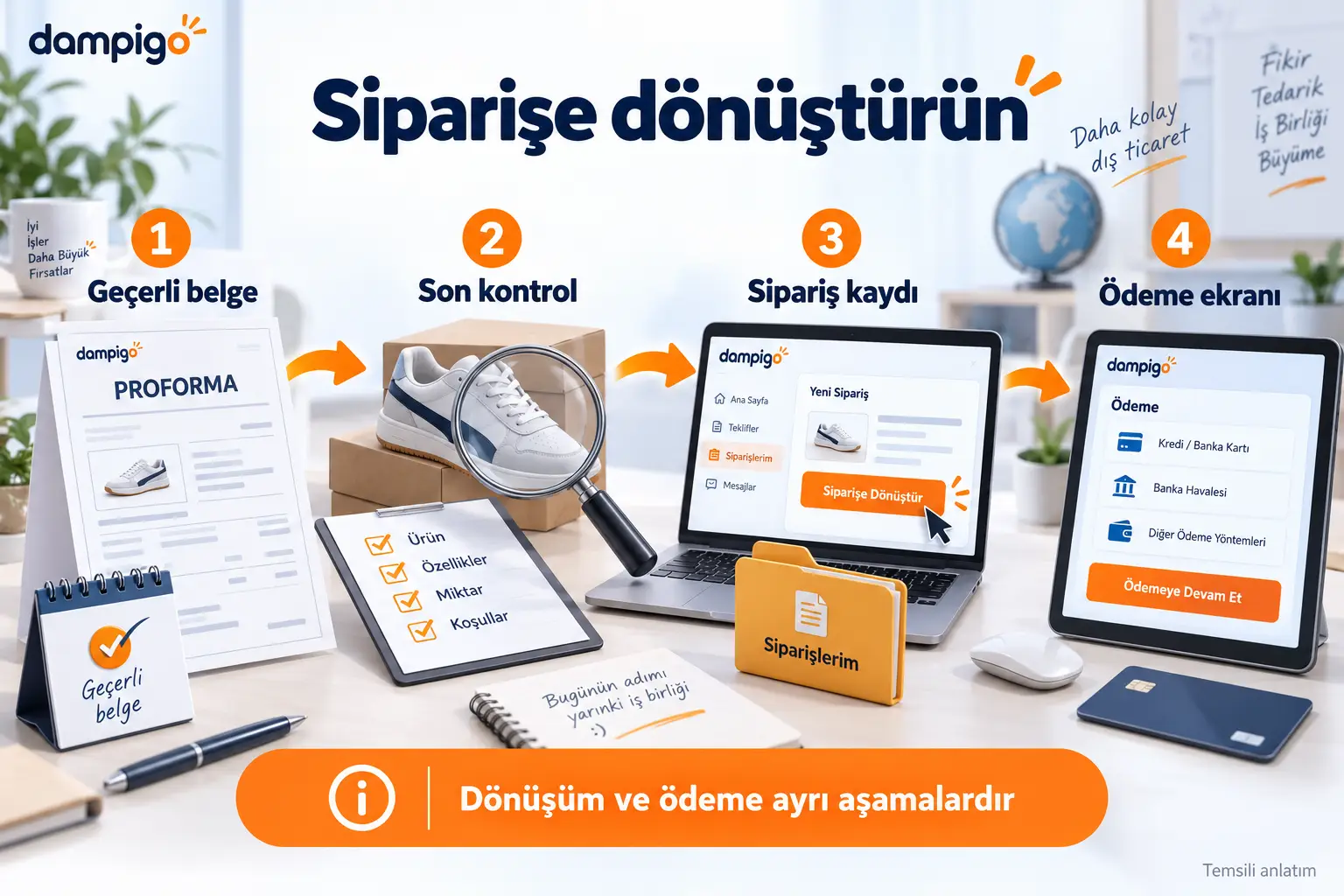
Siparişe dönüştürünİç onaydan sonra sipariş ve ödeme aşamasına geçin.
Ne yapacaksınız?
- Geçerli proformayı açın; ürün, miktar, firma, teslimat ve toplam tutarı kontrol edin.
- Ekranda sunuluyorsa Siparişe Dönüştür düğmesiyle ilerleyin; varsa uyarıyı okuyun.
- Oluşan sipariş kaydını ve yönlendirildiğiniz ödeme ekranını kontrol edin.
- Ödeme sonucunu ayrıca inceleyin; siparişinizi Hesabım → Siparişler bölümünden takip edin.
Neyi kontrol edeceksiniz?
Belge daha önce siparişe dönüştürülmüş mü? Mevcut sipariş varsa onu kontrol edin. Beklenmedik bir sonuçta işlemi tekrar etmeden önce sipariş kaydına bakın.
Sonuç ne olacak?
Uygun belge sipariş kaydına dönüşür ve ödeme aşamasına geçilir. Dönüşüm tek başına ödemenin tamamlandığını göstermez.
Siparişe dönüşüm adımlarını incele →
Bu konuda sık sorulan sorular
Dönüştürme düğmesi neden görünmüyor?
Belgenin önizleme, geçerlilik ve dönüşüm durumunu kontrol edin. Süresi dolan ya da daha önce dönüştürülen proformada aynı dönüşüm işlemi sunulmayabilir.
Dönüşümden sonra nereden devam edeceğim?
Sistem ödeme ekranına yönlendirir. Ödeme sonucunu kontrol edin ve siparişinizi Hesabım → Siparişler alanından takip edin.
Bir sonraki adım
Sepetten proforma hazırlayın →Proformalarımı açSiparişe Dönüştürün Rehberi