

Profil Yönetimi
Kişisel profillerinizi, ölçülerinizi, firma ve adres bilgilerinizi doğru yerde güncel tutun.
İhtiyacınız olan anlatımı açın
Her bölümde görsel anlatım, kısa adımlar, kontrol noktaları ve sık sorulan sorular bulunur. Firma ve adres kayıtları kişisel beden profilinden ayrı yönetilir.
Profilinizi ve hesap bölümlerini tanıyınKişisel profil, firma ve adres bilgileri farklı alanlardadır.

Ne yapacaksınız?
- Hesabınıza giriş yapın. Hesabım menüsünden Profil Yönetimi bölümünü açın.
- Kişiye ait bilgiler ve beden ölçüleri için ilgili profil kartını seçin. Firma bilgileri ve adresler için menüdeki ayrı bölümleri kullanın.
- Düzenlemek istediğiniz bilginin doğru kişiye veya firmaya ait olduğunu kontrol edin.
Neyi kontrol edeceksiniz?
Profil Yönetimi ile Firma Bilgileri ve Fatura & Teslimat bölümlerini birbirine karıştırmayın.
Sonuç ne olacak?
Hangi bilgiyi nereden yöneteceğinizi bilerek doğru ekrana ilerlersiniz.
Bu konuda sık sorulan sorular
Profil Yönetimi nerede?
Hesabım menüsünde Profil Yönetimi bağlantısını açın. Önce hesabınıza giriş yapmanız gerekir.
Firma ve adres bilgileri de burada mı?
Kişisel profiller burada; firma bilgileri Firma Bilgileri, adresler Fatura & Teslimat ve Teslimat Noktaları bölümlerindedir.
Rehbere baktığımda bilgilerim değişir mi?
Hayır. Bu sayfa açıklama rehberidir. Bilgilerinizi yalnızca ilgili hesap ekranında düzenleyin.
Yeni bir kişisel profil oluşturunKendiniz ve sevdikleriniz için doğru kişiyi ayırt edin.
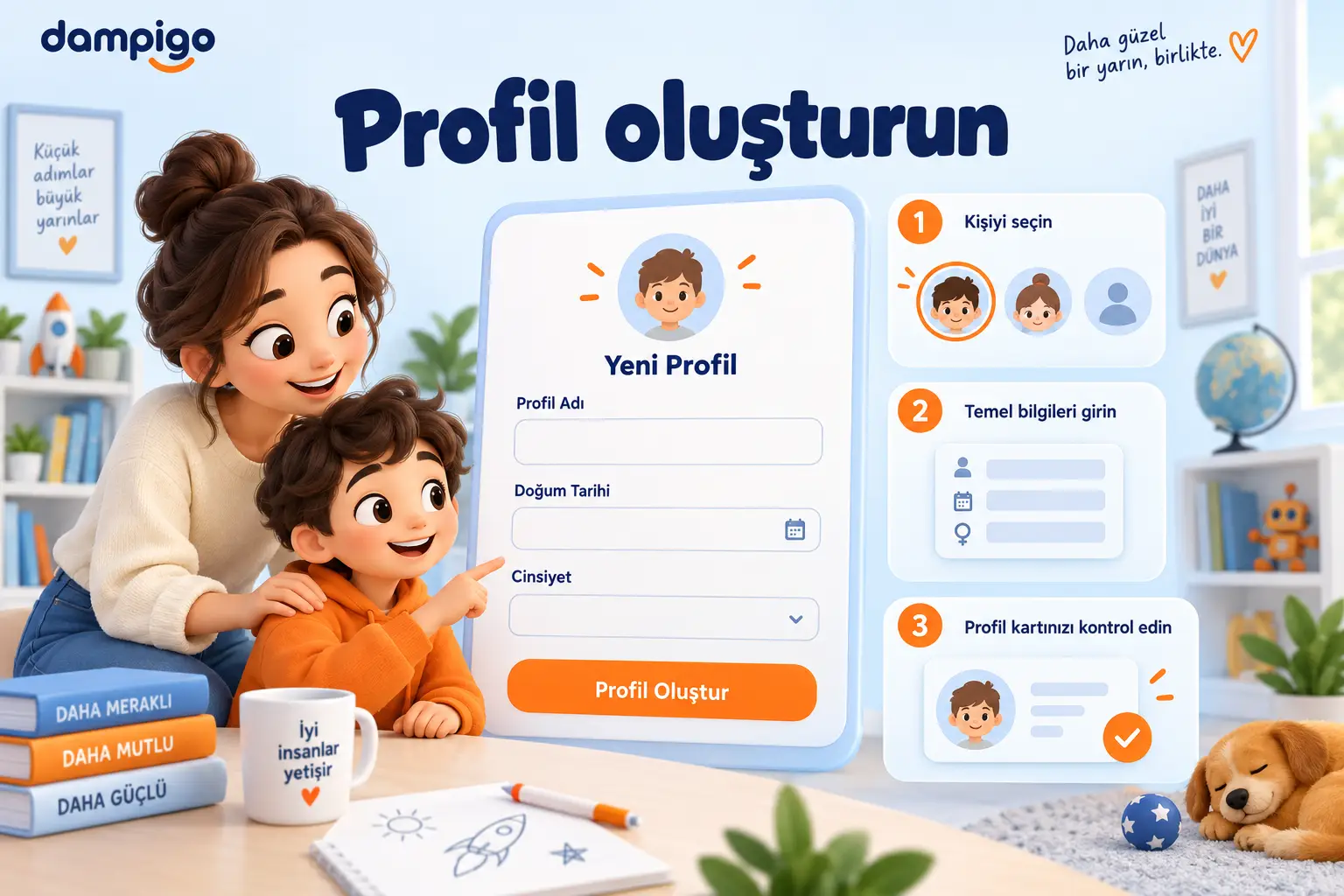
Ne yapacaksınız?
- Profil Yönetimi bölümünde mevcut kartları kontrol edin. Kişinin profili varsa o kartı açın.
- Yeni Profil Oluştur alanında profil adını, doğum tarihini ve cinsiyet bilgisini ilgili alanlara girin.
- Girdiğiniz bilgilerin doğru kişiye ait olduğunu kontrol edip Profil Oluştur düğmesini kullanın. Oluşan profil kartını kontrol edin.
Neyi kontrol edeceksiniz?
Kolay ayırt edilen bir profil adı kullanın; aynı kişiye ait birden fazla kart oluşturmadığınızdan emin olun.
Sonuç ne olacak?
Kişiye ait bilgiler ve ölçüler için ayrı bir profiliniz olur.
Bu konuda sık sorulan sorular
Ailem için profil açabilir miyim?
Profil Yönetimi ekranından ayrı kişiler için ayrı profiller oluşturabilirsiniz. Ölçü girerken doğru kişinin kartını açın.
Mevcut profilim varken yeniden oluşturmam gerekir mi?
Önce mevcut profil kartlarını kontrol edin. Aynı kişiye ait kart varsa onu kullanın.
Profil oluşturmak sipariş oluşturur mu?
Hayır. Profil oluşturma ve sipariş verme ayrı işlemlerdir.
Beden ölçülerini doğru profile kaydedinÖlçü noktası, birim ve kişi birlikte doğru olmalı.
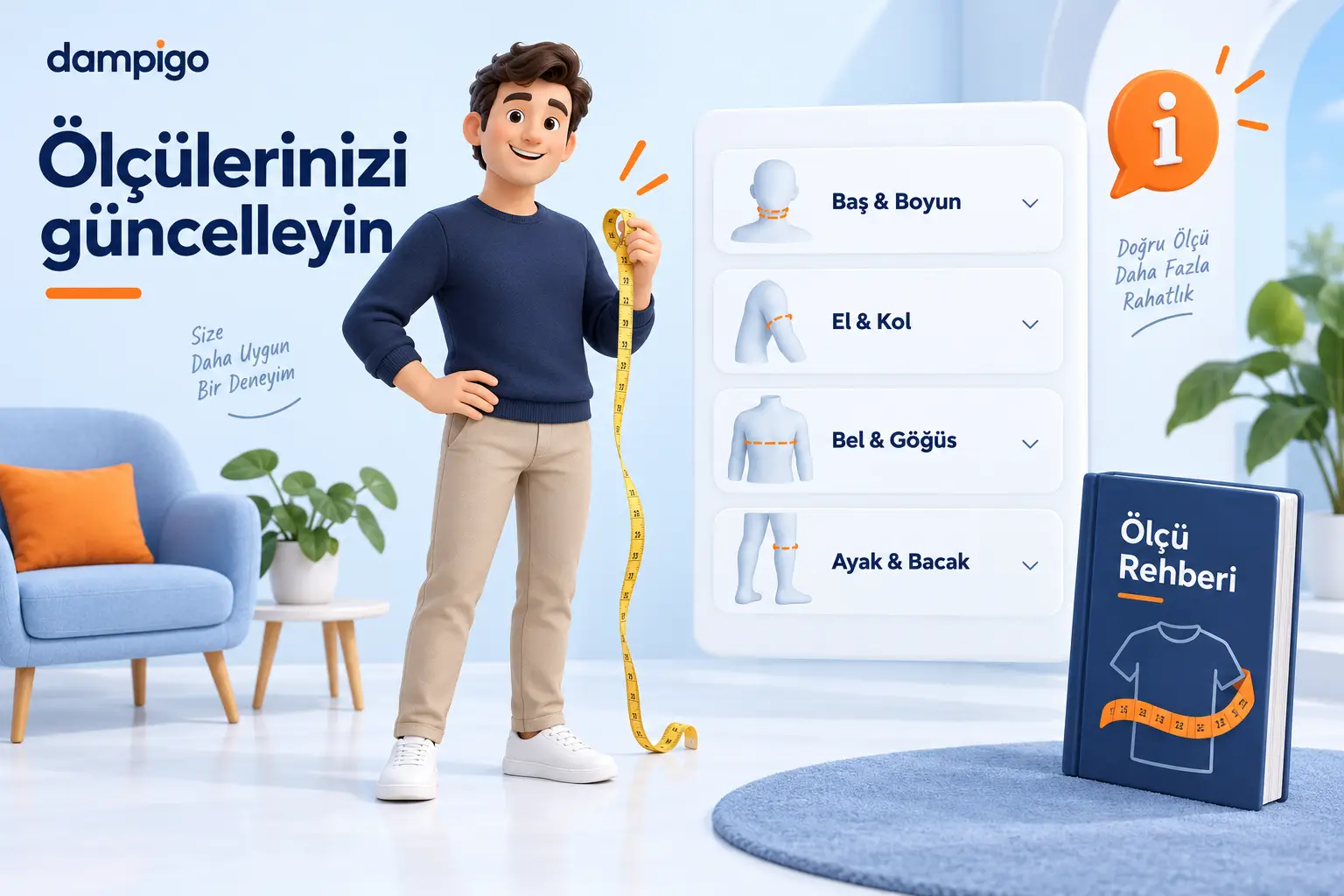
Ne yapacaksınız?
- Ölçülerini gireceğiniz kişinin profil kartını açın. Baş & Boyun, El & Kol, Bel & Göğüs veya Ayak & Bacak grubunu seçin.
- İlgili ölçü başlığının görselli anlatımını açın. Ölçü Rehberi’ndeki yöntemi izleyerek aynı noktayı ölçün.
- Alan adını ve birimini kontrol ederek ölçüyü ilgili satıra girin. Ekranın kayıt durumunu veya onayını kontrol edin; sayfayı yeniden açtığınızda değer görünmeli.
- Ürün seçerken bu kişinin profilini kullanın ve sonucu ürünün kendi beden tablosuyla karşılaştırın.
Neyi kontrol edeceksiniz?
Çevre, uzunluk ve genişlik birbirinden farklıdır. Santimetre ile milimetreyi karıştırmayın; 1 cm = 10 mm.
Sonuç ne olacak?
Doğru kişiye ait güncel ölçüler ürünün yayınlanmış beden aralıklarıyla karşılaştırılabilir.
Bu konuda sık sorulan sorular
Ölçünün nasıl alındığını nereden öğrenirim?
Profildeki ilgili ölçü başlığından veya Ölçü Rehberi’ndeki aynı ölçü noktasından görselli anlatımı açabilirsiniz.
Bir ölçü bütün ürünlerde kullanılabilir mi?
Hayır. Ürünün istediği ölçü noktası ve kendi beden aralığı esas alınır. Aynı isimdeki bedenler farklı ürünlerde farklı aralıklara karşılık gelebilir.
Ölçüm değişirse ne yapmalıyım?
Doğru profil kartındaki ilgili satırı yeni ölçüyle güncelleyin. Bir sonraki ürün seçiminde güncel değerleri kullanın.
Firma ve iletişim bilgilerini kontrol edinKurumsal bilgileri kişisel profilden ayrı yönetin.
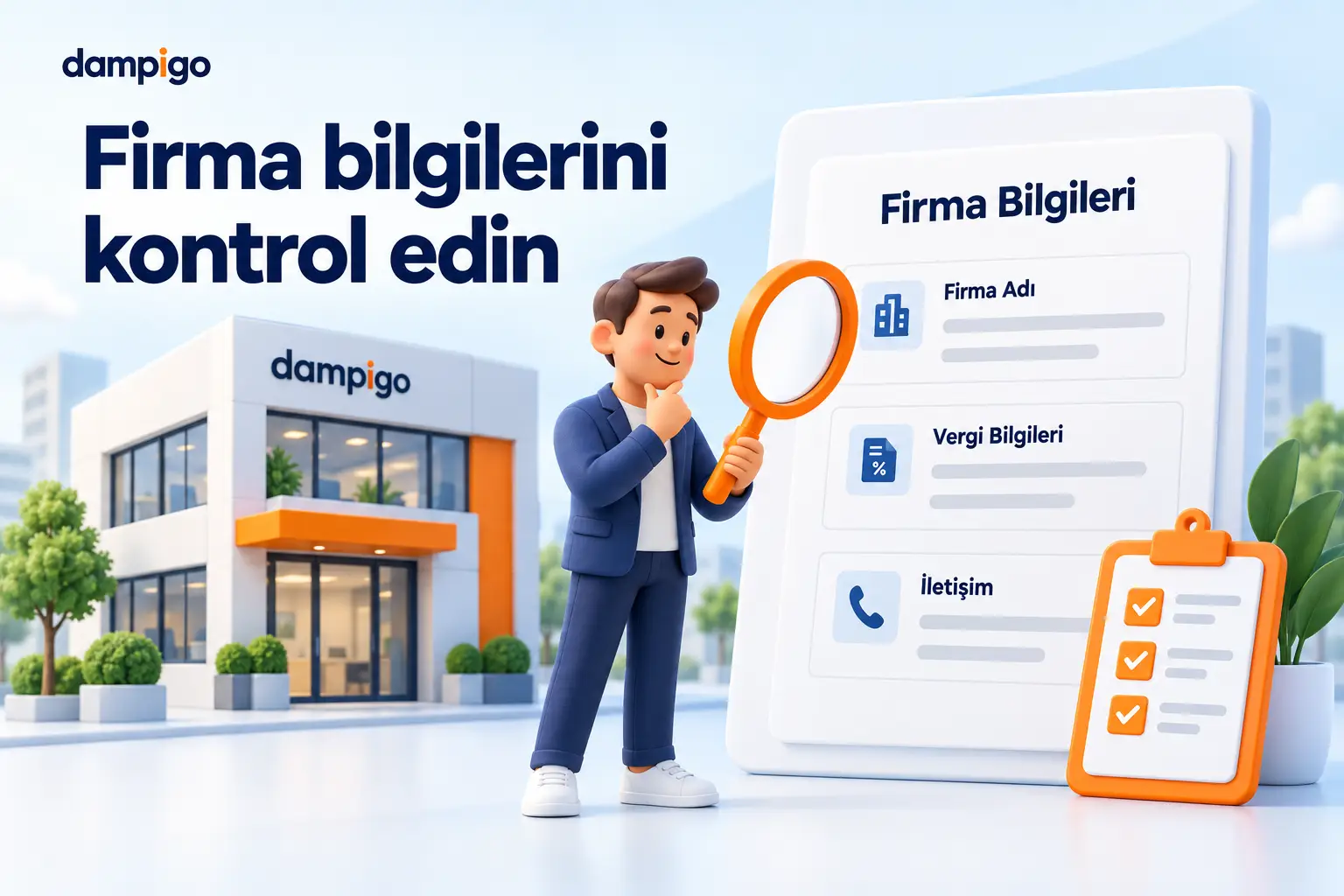
Ne yapacaksınız?
- Hesabım menüsünden Firma Bilgileri bölümünü açın.
- Firmanın unvanı, vergi ve iletişim bilgilerini ekranda sunulan alanlardan kontrol edin. Eksik veya değişen bilgi varsa ilgili düzenleme alanını kullanın.
- Kaydetme veya onay işlemini tamamlayın. Kayıtlı bilgiyi tekrar kontrol edin; düzenleme seçeneği yoksa destekten yardım alın.
Neyi kontrol edeceksiniz?
Firma unvanı ve vergi bilgileri doğru firmaya; iletişim bilgileri ulaşılabilir kişiye ait olmalı.
Sonuç ne olacak?
Kurumsal işlem ve iletişim bilgileriniz için doğru kaydı kullanırsınız.
Bu konuda sık sorulan sorular
Firma bilgileri kişisel profil adıyla aynı mı?
Hayır. Kişisel profil kişi ve ölçüler içindir. Firma bilgileri kurumsal kayıt ve iletişim içindir.
Düzenleme alanını bulamıyorum; ne yapmalıyım?
Ekranda sunulan seçenekleri kontrol edin. Düzenleme seçeneği yoksa müşteri desteğine hangi kaydı güncellemek istediğinizi belirtin.
Güncelleme eski belgeleri de değiştirir mi?
Bunu varsaymayın. Geçmiş sipariş veya belge için destekle ayrıca görüşün.
Fatura bilgilerinizi kontrol edinFaturaya ait kayıt ile gönderim adresini ayırın.
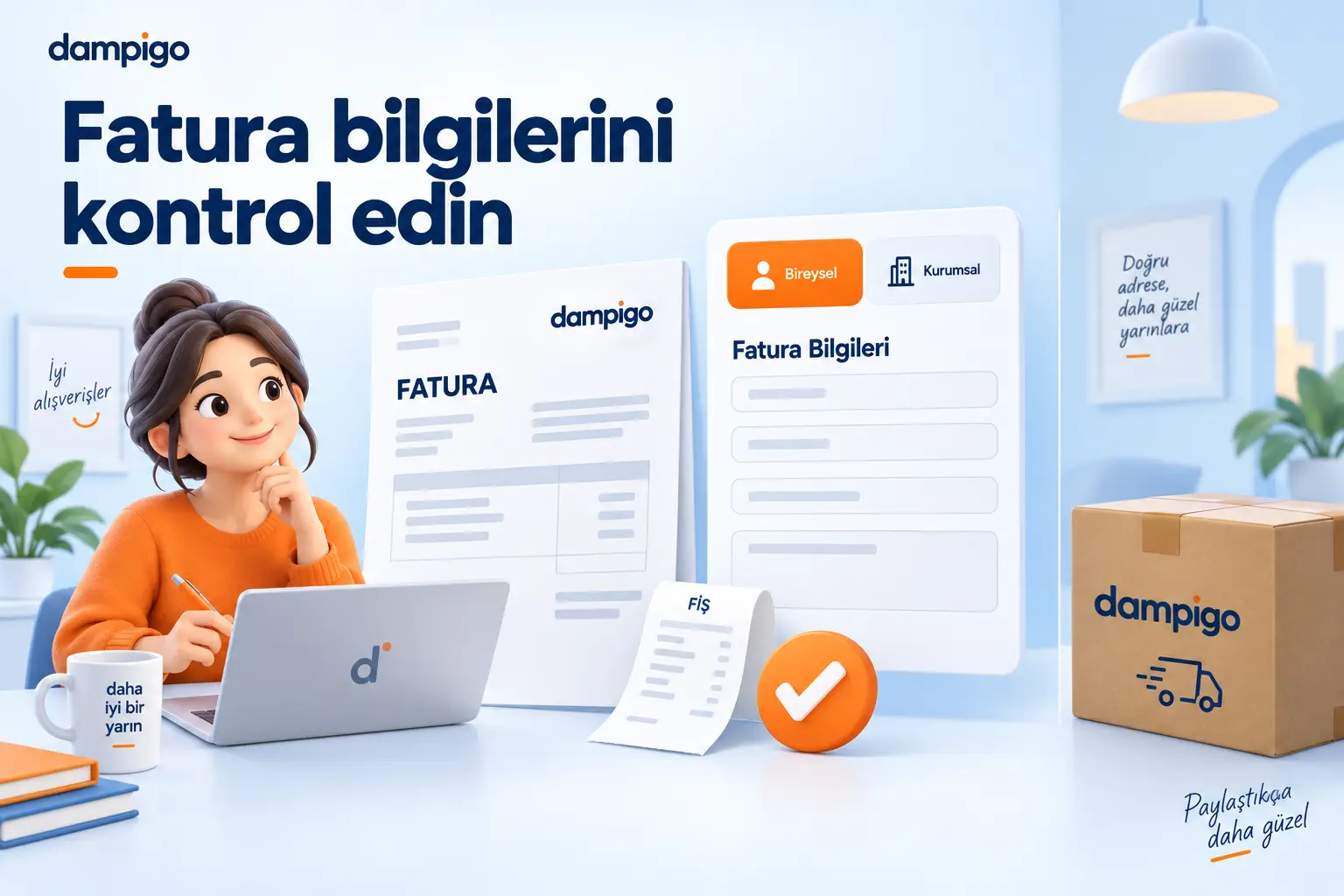
Ne yapacaksınız?
- Hesabım menüsünden Fatura & Teslimat bölümünü açın. Fatura adresi düzenle bağlantısını seçin.
- Fatura bilgilerini ve açık adresi kontrol edin. Ekranda sunulan fatura türüne uygun kişisel veya kurumsal alanları doğru doldurun.
- Formun kayıt işlemini tamamlayın ve kayıtlı fatura adresini tekrar kontrol edin. Siparişin son ekranında kullanılan fatura bilgilerini de inceleyin.
Neyi kontrol edeceksiniz?
Ad / unvan, gerekli fatura bilgileri, şehir, ilçe ve açık adres doğru mu?
Sonuç ne olacak?
Fatura için kullanmak istediğiniz bilgileri hesabınızda kontrol etmiş olursunuz.
Bu konuda sık sorulan sorular
Fatura adresi ile teslimat adresi farklı olabilir mi?
İki kayıt ayrı alanlardır. Sipariş ekranında hangi bilgilerin kullanıldığını kontrol edin.
Kurumsal fatura bilgilerini nerede kontrol ederim?
Firma Bilgileri ve fatura düzenleme ekranında sunulan ilgili alanları birlikte kontrol edin.
Siparişten sonra fatura bilgisini güncelledim; yeterli mi?
Mevcut sipariş için otomatik değişiklik olduğunu varsaymayın. Sipariş numarasıyla destekten teyit alın.
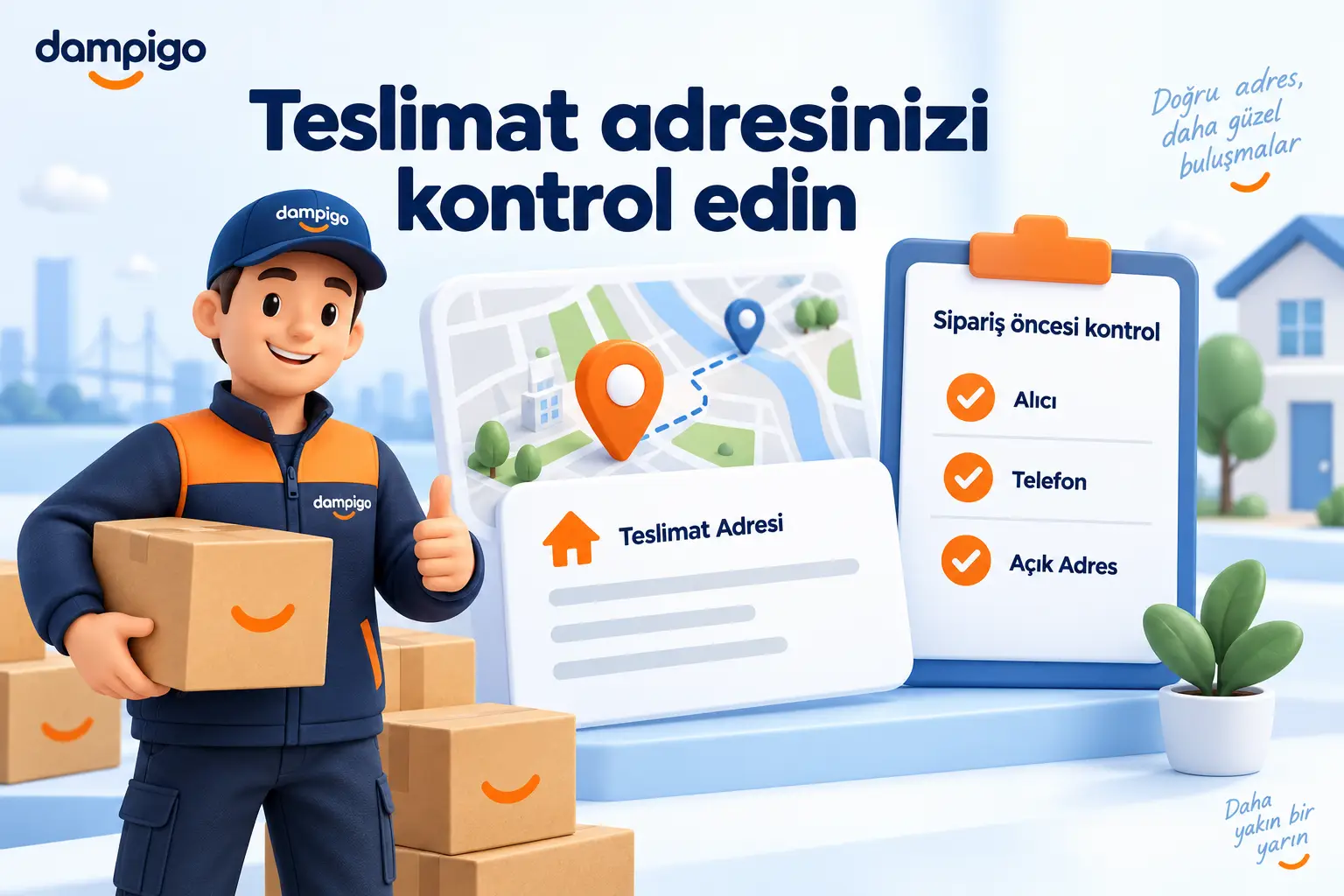
Teslimat adresini ve sipariş öncesi bilgileri kontrol edinDoğru alıcı, doğru adres ve doğru sipariş.
Ne yapacaksınız?
- Fatura & Teslimat bölümünden Gönderim adresi düzenle bağlantısını açın. Birden fazla nokta için Teslimat Noktaları bölümünü inceleyin.
- Alıcı adı, telefon, şehir / ilçe ve açık adresi kontrol edin. Şube, depo veya şantiye adını açıkça ayırt edin.
- Düzenlemeyi kaydedip kayıtlı adresi kontrol edin. Sipariş öncesinde ürün, beden, miktar, fatura ve seçili teslimat adresini birlikte inceleyin.
Neyi kontrol edeceksiniz?
Mahalle, cadde / sokak, bina ve gerekli kapı bilgileri yeterli mi? Siparişte gerçekten istediğiniz adres seçili mi?
Sonuç ne olacak?
Sipariş öncesinde yanlış alıcı veya yanlış adres seçimini fark etme fırsatınız olur.
Bu konuda sık sorulan sorular
Birden fazla teslimat noktası kullanabilir miyim?
Hesabım menüsündeki Teslimat Noktaları alanını ve sipariş sırasında sunulan planlama seçeneklerini inceleyin.
Siparişten sonra adresimi değiştirirsem ne olur?
Hesaptaki yeni kayıt ile verilmiş sipariş ayrı değerlendirilir. Mevcut siparişin durumunu destekten teyit edin.
Son kontrolde nelere bakmalıyım?
Doğru ürün ve beden, miktar, fatura bilgileri, alıcı, telefon, seçili adres ve sunulan teslimat koşullarını birlikte kontrol edin.
Küçük bir kontrol, daha kolay alışveriş
Doğru kişi, güncel ölçü ve doğru adresi birlikte kontrol edin. Rehber bilgi verir; değişiklikleri ilgili hesap ekranında yapın.